Assembler des bundles sur un emplacement de stock
Last updated
Dans ChannelDock, un bundle n’a normalement pas de stock propre. Son stock est calculé à partir des produits qu’il contient, et lorsqu’un bundle est commandé, ce sont les produits séparés qui sont prélevés. Pour créer un bundle, consultez Automatiser l’inventaire via les bundles produits.
Certains sets gagnent à être préparés à l’avance : un coffret cadeau, un kit de démarrage ou un set que vous vendez beaucoup. Avec Assemble bundle, vous transformez les produits en bundles prêts à l’emploi et vous les placez sur un emplacement de stock. Les commandes sont ensuite préparées d’abord à partir de ces bundles : le préparateur prend une seule boîte au lieu de toutes les pièces.
Cela fonctionne de la même manière pour les vendeurs et pour les centres de fulfillment.
Avant de commencer
- Le produit est un bundle avec au moins un produit ajouté dans l’onglet Bundle.
- Les produits du bundle ont du stock sur un emplacement de stock.
- Seul le stock libre compte. Le stock réservé pour des commandes ouvertes ne peut pas servir à assembler des bundles.
Assembler des bundles
-
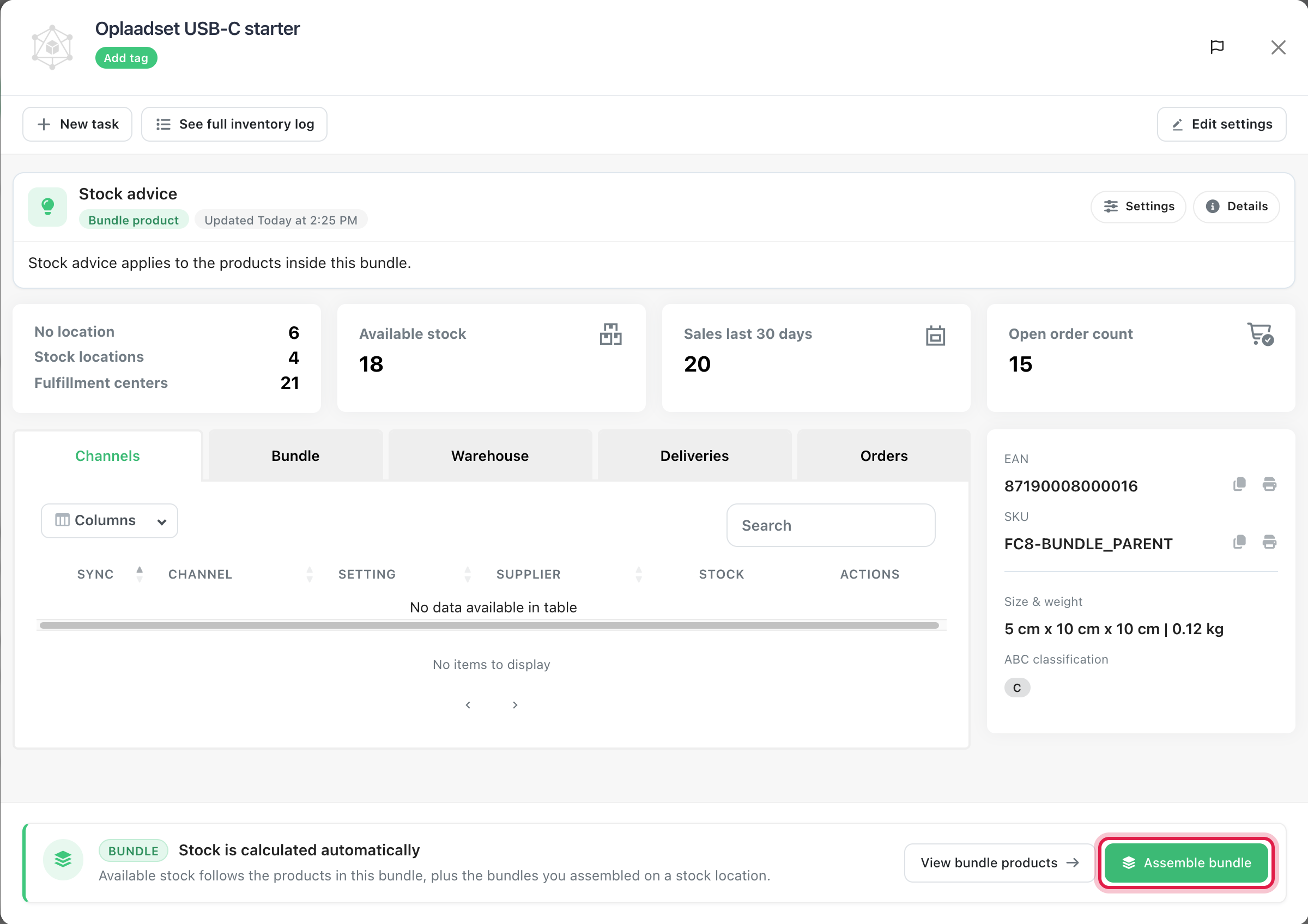
Ouvrez le bundle dans la fenêtre produit. En bas, cliquez sur Assemble bundle.
-
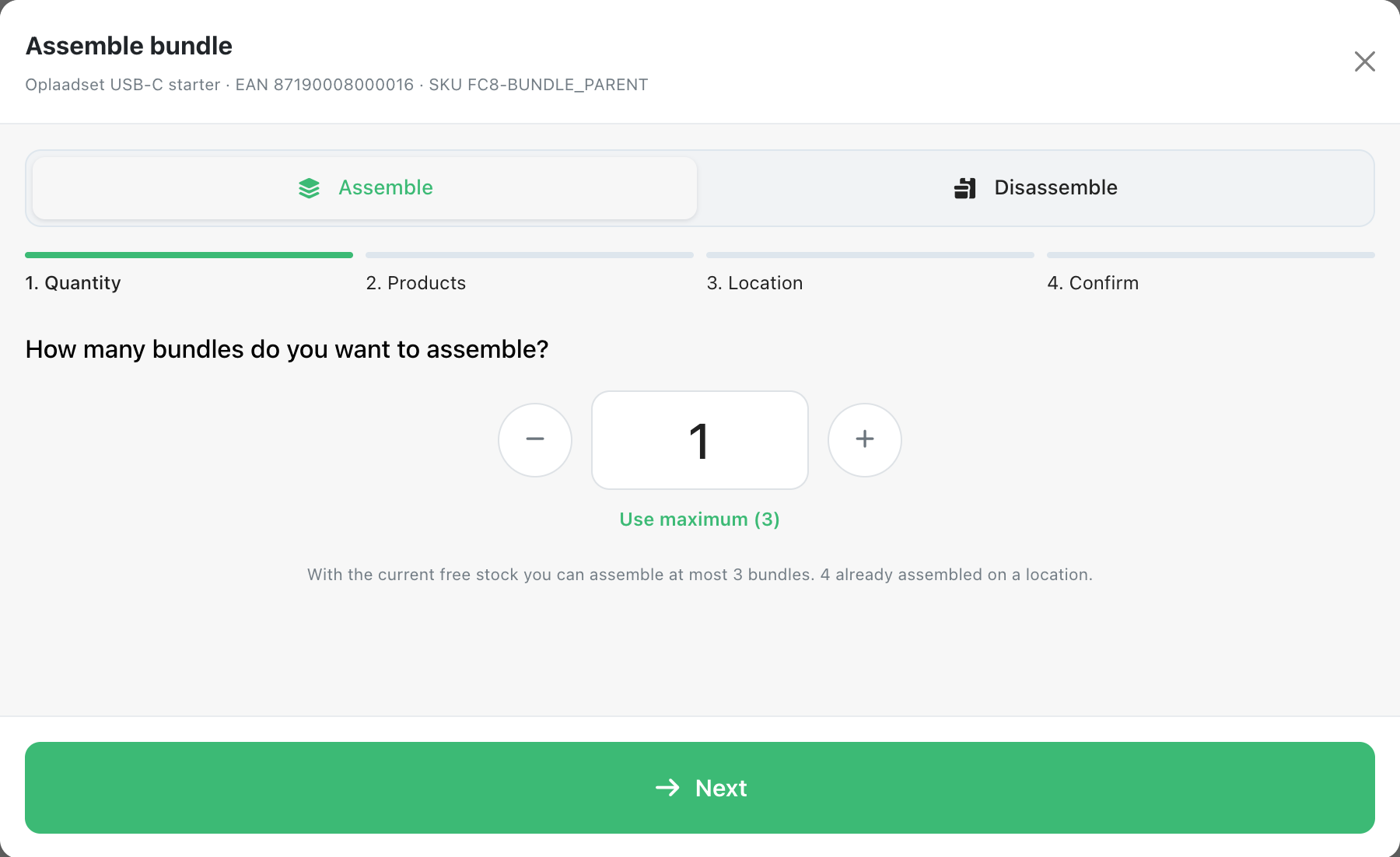
Quantity : indiquez combien de bundles vous voulez assembler. ChannelDock affiche le maximum possible avec le stock libre actuel. Cliquez sur Use maximum pour le reprendre, puis sur Next.
-
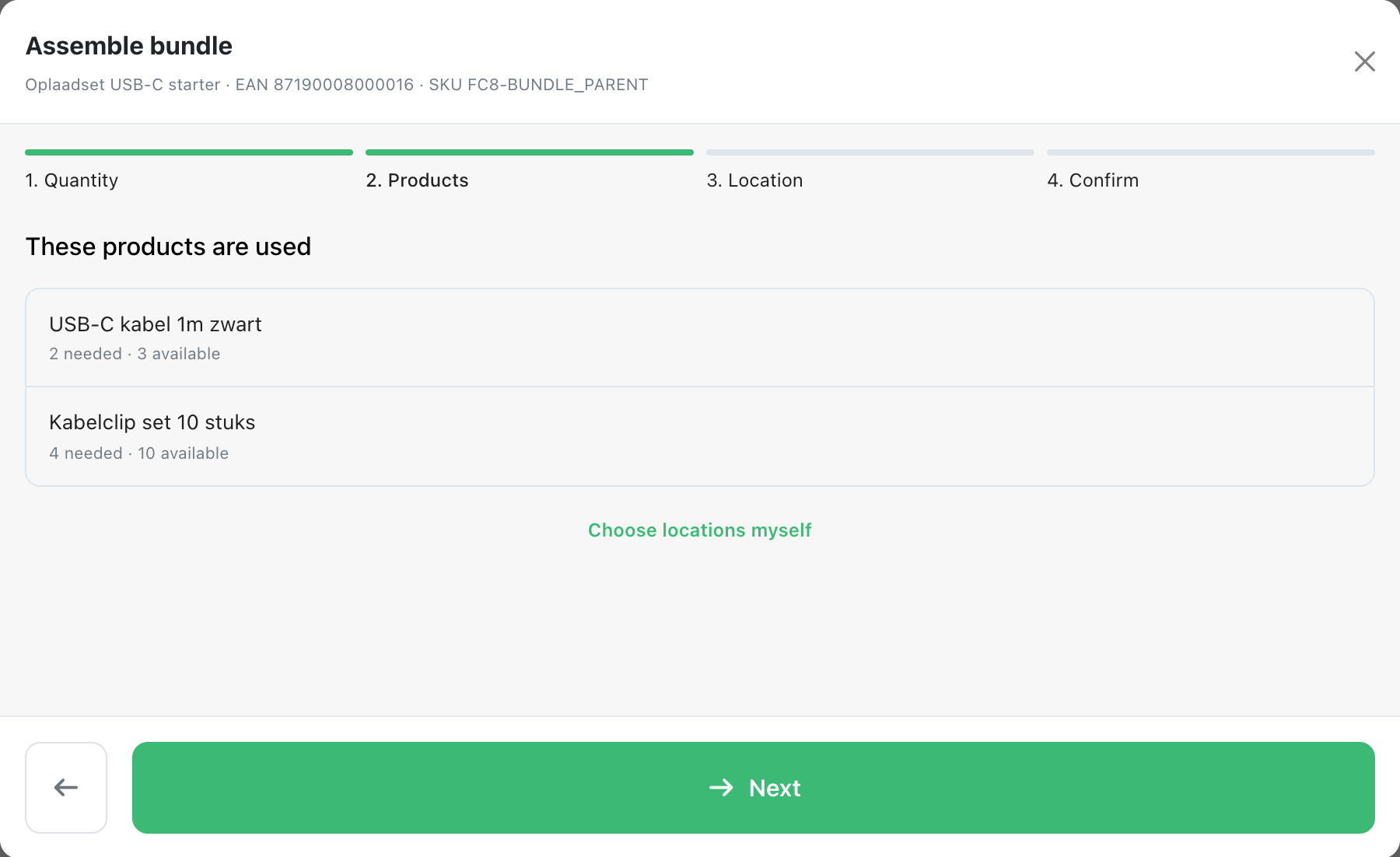
Products : vérifiez quels produits sont utilisés et combien il en faut de chacun. ChannelDock les prend automatiquement sur leurs emplacements : d’abord la date de péremption la plus proche, et les emplacements de stockage avant les emplacements de picking. Pour choisir vous-même les emplacements, cliquez sur Choose locations myself. Cliquez sur Next.
-
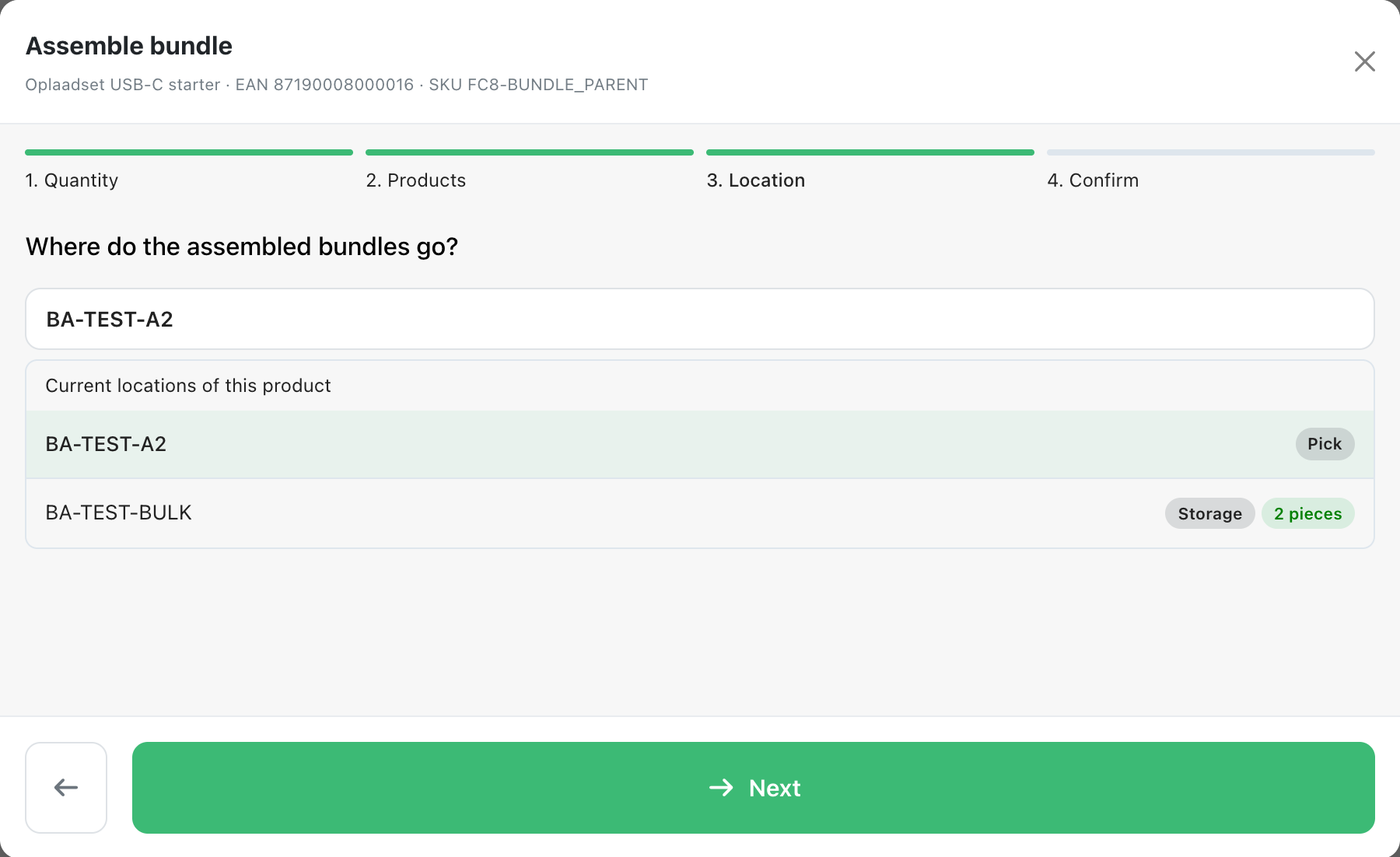
Location : choisissez où vont les bundles assemblés. Les emplacements actuels de ce bundle apparaissent en premier. Vous pouvez aussi rechercher un autre emplacement. Cliquez sur Next.
-
Confirm : vérifiez les bundles, l’emplacement et les produits prélevés. Cliquez sur Assemble 2 bundles (le bouton affiche votre nombre) pour terminer.
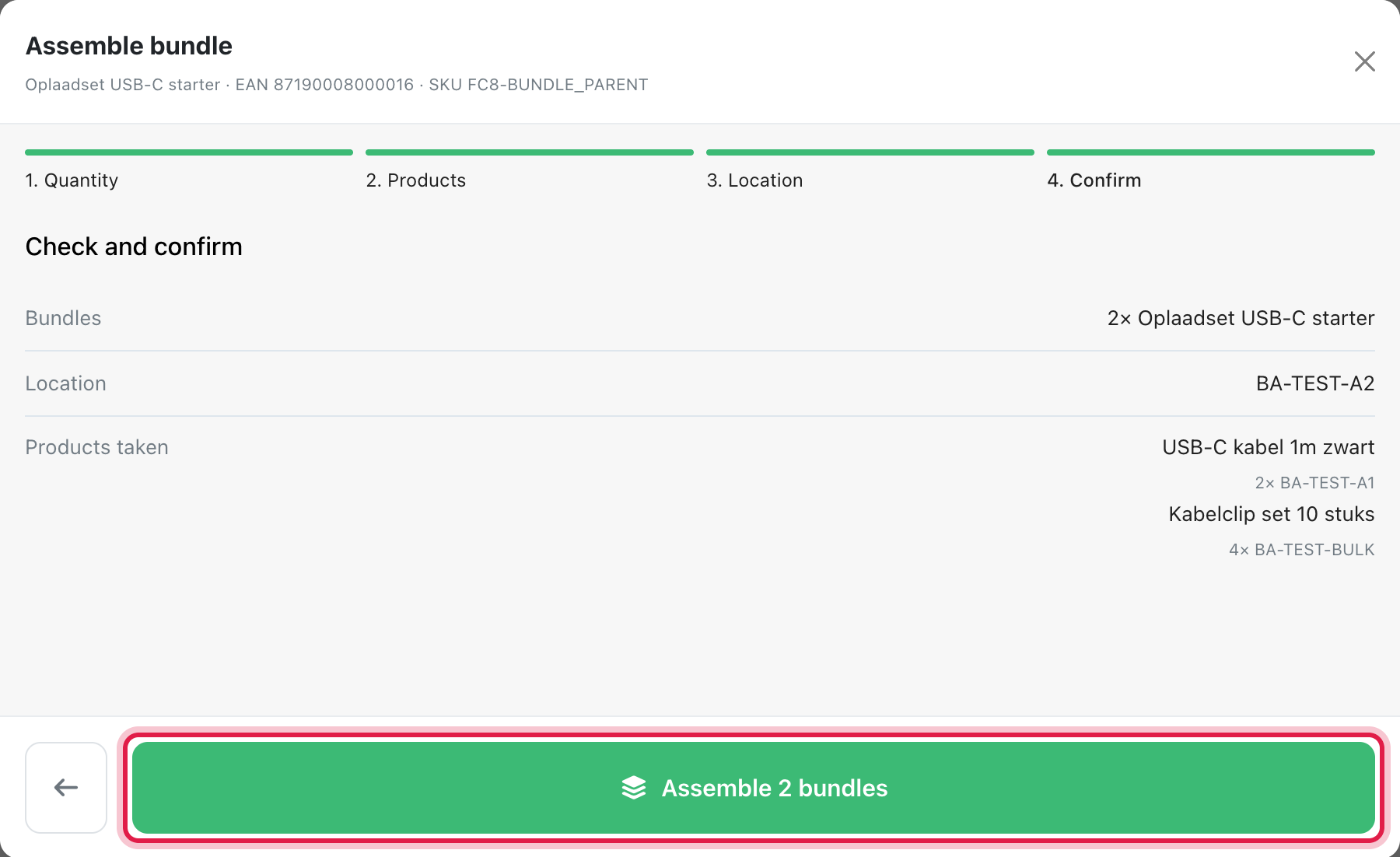
Les produits sont retirés de leurs emplacements et les bundles sont ajoutés à l’emplacement choisi. Les deux apparaissent dans le journal de stock avec la même référence, par exemple BA-261022-3F9A. Si les produits ont une date de péremption, les bundles assemblés reçoivent la plus proche.
Désassembler des bundles
Vous avez de nouveau besoin des produits séparés ? Désassemblez les bundles.
-
Ouvrez le bundle et cliquez sur Assemble bundle. Choisissez Disassemble en haut. Cet onglet n’apparaît que si le bundle a du stock assemblé.
-
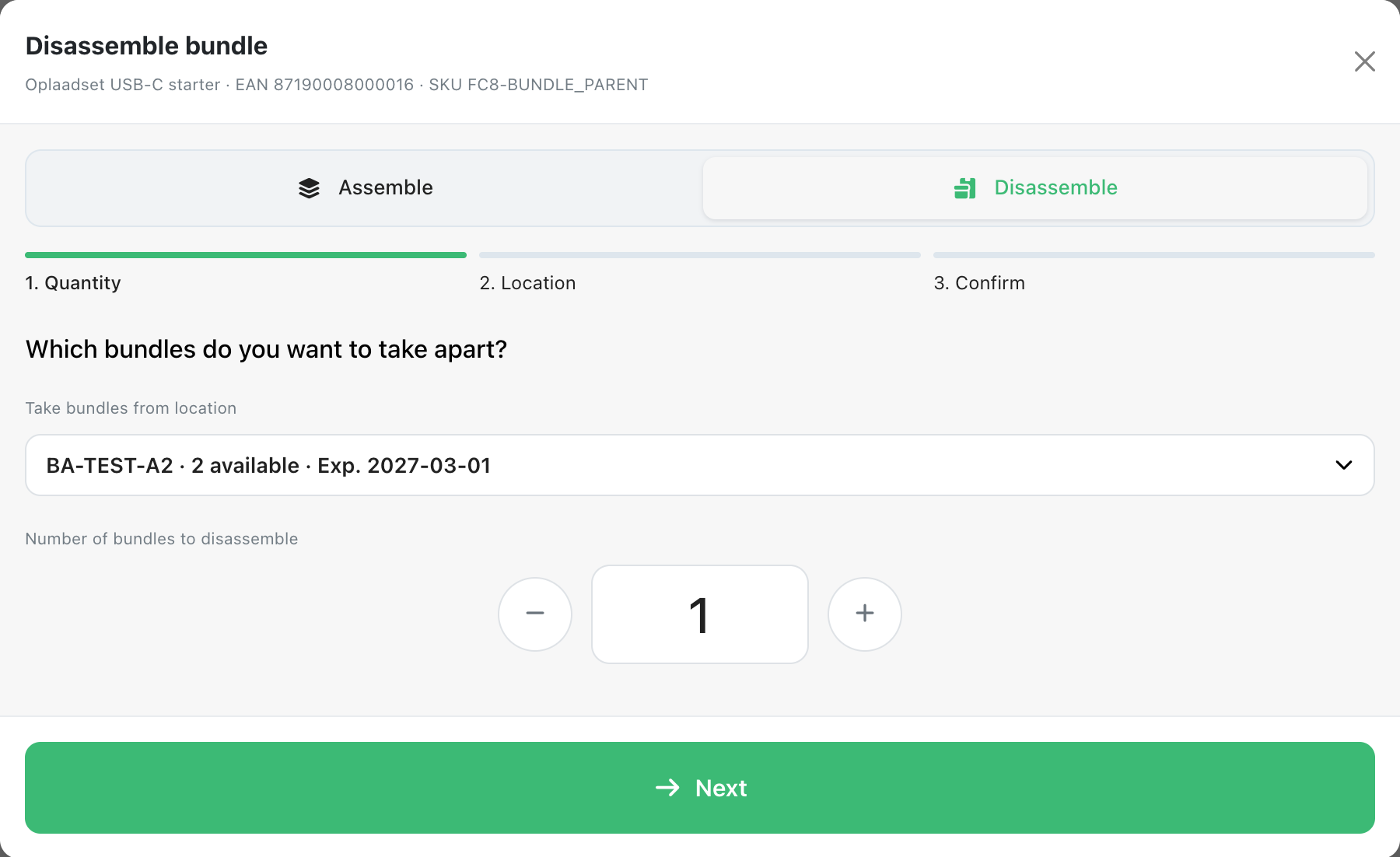
Quantity : choisissez l’emplacement d’où vous prenez les bundles et combien de bundles vous voulez désassembler. Cliquez sur Next.
-
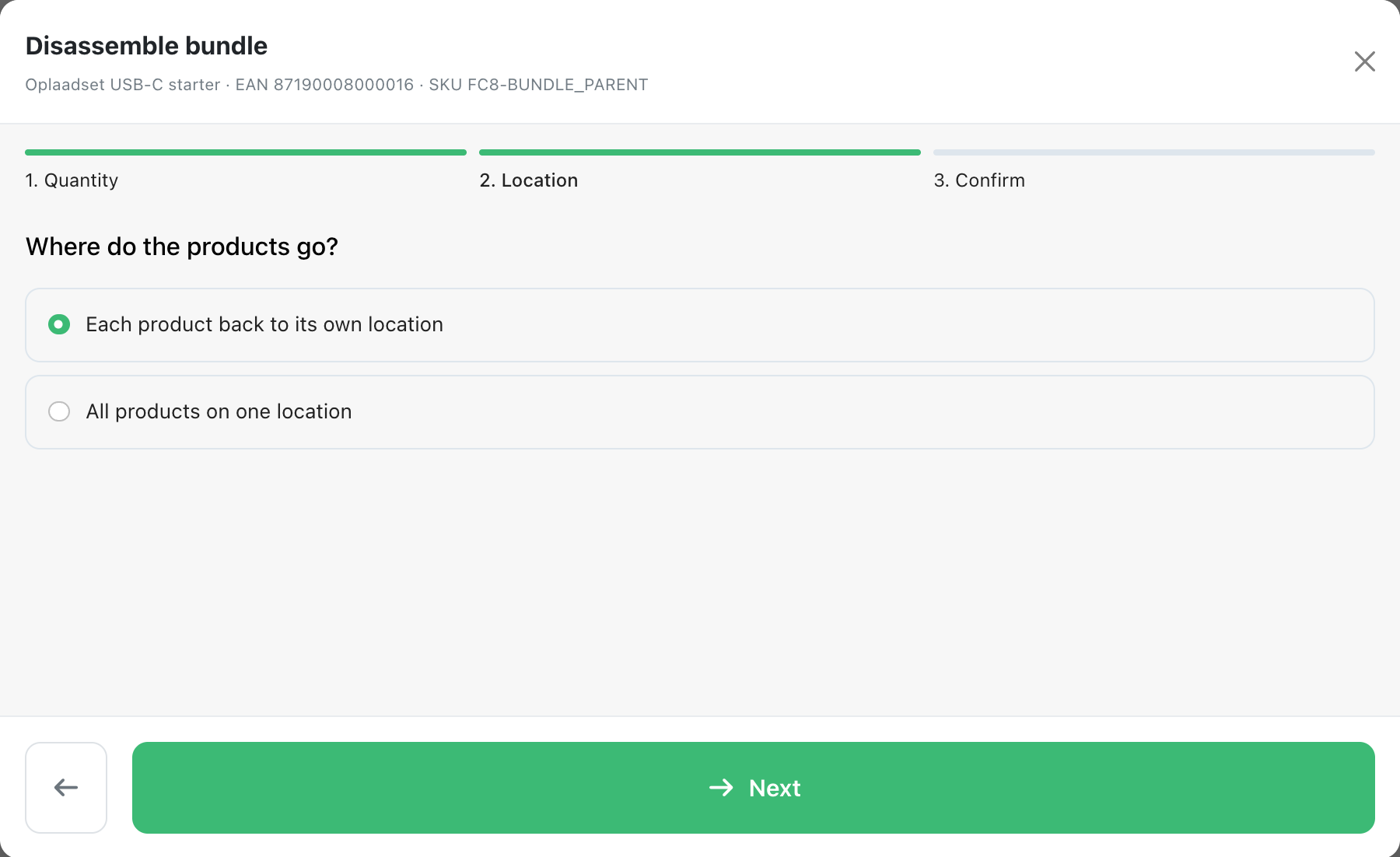
Location : choisissez où vont les produits. Avec Each product back to its own location, chaque produit retourne sur un emplacement où il se trouve déjà. Avec All products on one location, vous choisissez un seul emplacement pour tous. Cliquez sur Next.
-
Confirm : vérifiez et cliquez sur Disassemble 1 bundle (le bouton affiche votre nombre).
Pour un désassemblage, la référence dans le journal de stock commence par BD-.
Stock d’un bundle assemblé
- Le stock disponible du bundle correspond à ce que vous pouvez encore assembler avec les produits, plus les bundles assemblés qui ne sont pas encore réservés pour une commande.
- Un bundle ne reçoit du stock sur un emplacement que via Assemble bundle. Vous ne pouvez pas ajouter d’emplacement de stock à un bundle ni augmenter son stock manuellement.
- Vous pouvez déplacer des bundles assemblés vers un autre emplacement et diminuer leur stock, par exemple après un inventaire.
- Tant qu’un bundle a du stock assemblé, vous ne pouvez pas modifier ses produits ni désactiver Product is a bundle. Désassemblez d’abord les bundles.
Préparation et emballage
Lorsqu’un bundle est commandé, ChannelDock vérifie pour chaque ligne de commande s’il y a assez de bundles assemblés pour la ligne entière :
- Assez : la ligne est préparée sous forme de bundles assemblés, depuis leur emplacement.
- Pas assez : toute la ligne est préparée sous forme de produits séparés. Une ligne ne mélange jamais bundles assemblés et produits séparés.
Les commandes les plus anciennes reçoivent les bundles assemblés en premier. Si une ligne ne rentre pas, une ligne plus récente et plus petite peut encore les utiliser. Exemple avec 3 bundles assemblés : une commande de 2 reçoit des bundles assemblés, la commande de 2 suivante reçoit des produits séparés, et la commande de 1 suivante reçoit de nouveau un bundle assemblé.
Sur l’écran d’emballage, le bon de livraison et la liste de picking, un bundle assemblé est une seule ligne avec l’EAN et l’emplacement du bundle. Vous scannez le code-barres du bundle au lieu des produits. Dans un centre de fulfillment, Report broken item sur cette ligne sort du stock le bundle assemblé, et non ses produits.
Désactiver
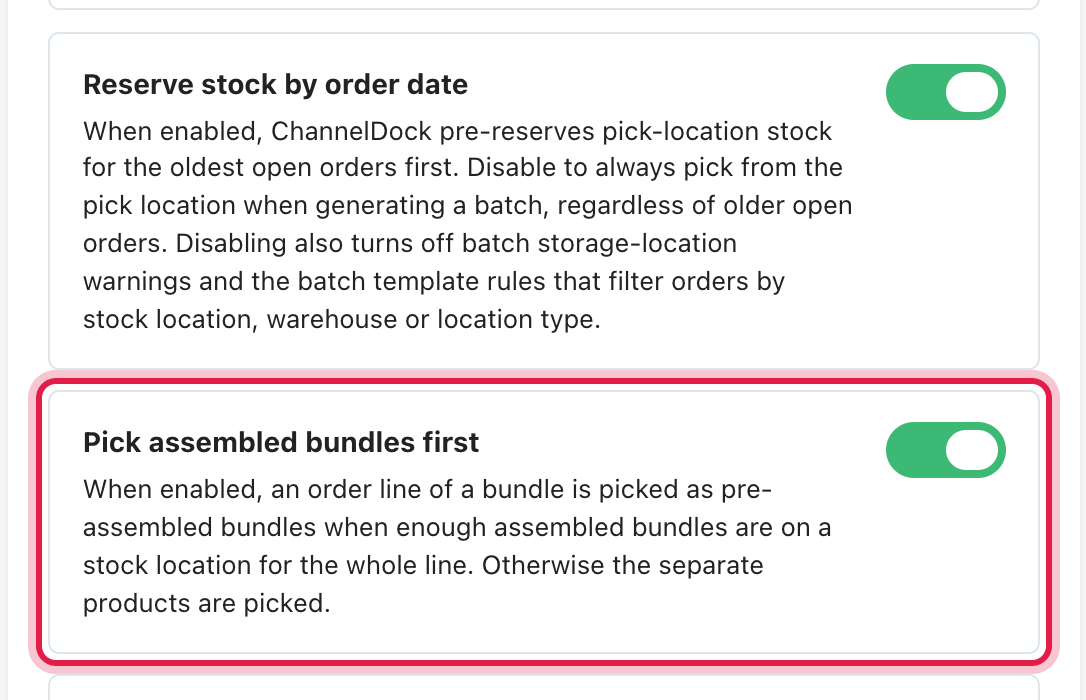
Le paramètre Pick assembled bundles first est activé par défaut. Si vous le désactivez, les nouvelles commandes sont de nouveau préparées sous forme de produits séparés. Les commandes déjà préparées sous forme de bundles assemblés restent ainsi.
- Vendeurs : Settings > General settings, carte Stock settings.
- Centres de fulfillment : Settings > Account, carte Stock & orders.
Retours et facturation
- Un bundle retourné revient en stock sous forme de produits séparés, même s’il a été expédié comme bundle assemblé.
- La facturation fulfillment continue de compter un bundle assemblé comme ses produits séparés, comme un bundle préparé sous forme de produits séparés.
Was this helpful?