Montar bundles en una ubicación de stock
Last updated
En ChannelDock, un bundle normalmente no tiene stock propio. Su stock se calcula a partir de los productos que contiene y, cuando se pide un bundle, se preparan los productos por separado. Para crear un bundle, consulte Automatizar el inventario mediante bundles de productos.
Algunos sets conviene prepararlos con antelación: una caja de regalo, un kit de inicio o un set que vende mucho. Con Assemble bundle convierte los productos en bundles ya montados y los coloca en una ubicación de stock. Después, los pedidos se preparan primero con esos bundles, de modo que el preparador coge una caja en lugar de todas las piezas.
Funciona igual para vendedores y para centros de fulfillment.
Antes de empezar
- El producto es un bundle con al menos un producto añadido en la pestaña Bundle.
- Los productos del bundle tienen stock en una ubicación de stock.
- Solo cuenta el stock libre. El stock reservado para pedidos abiertos no se puede usar para montar bundles.
Montar bundles
-
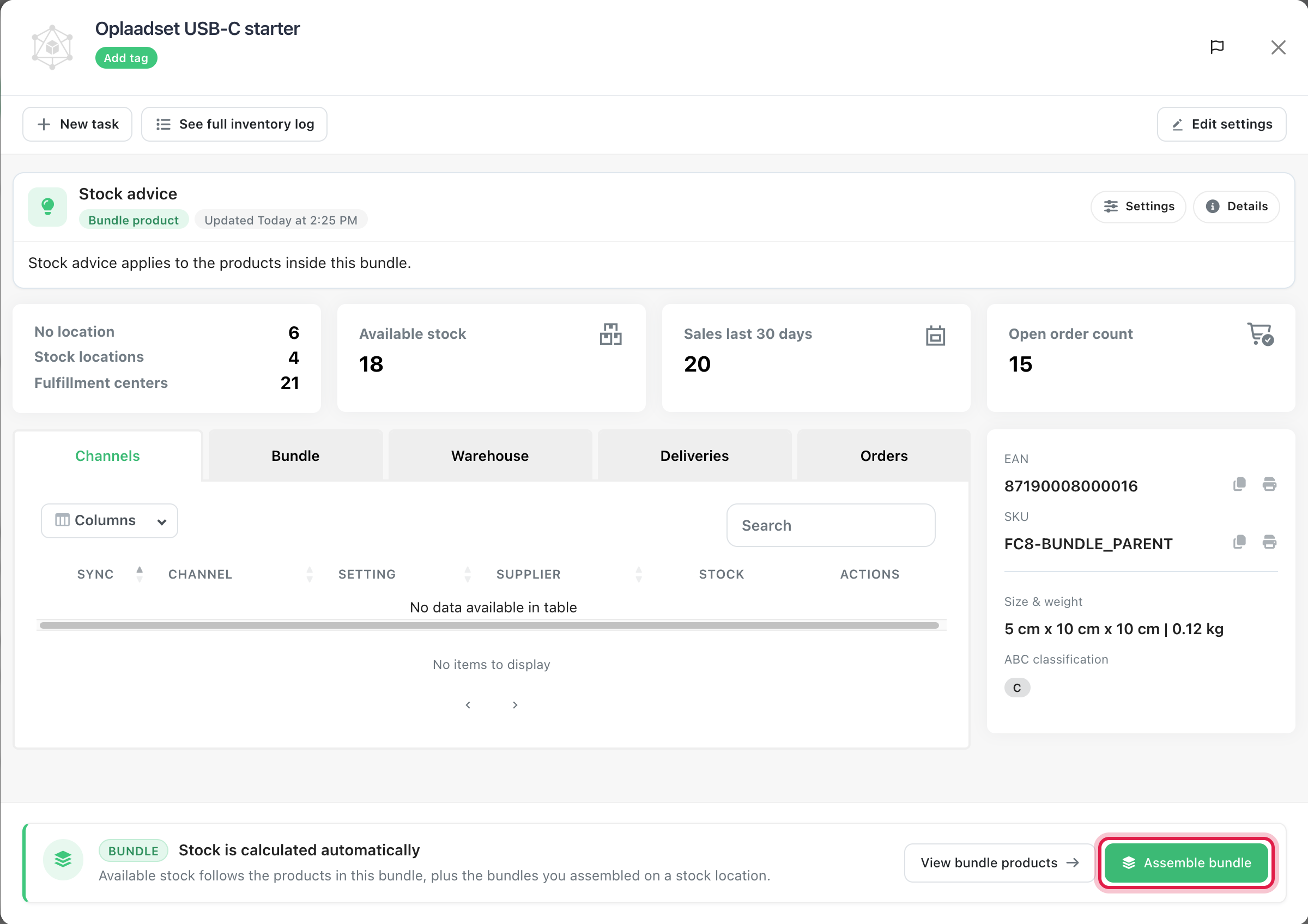
Abra el bundle en la ventana del producto. Abajo, haga clic en Assemble bundle.
-
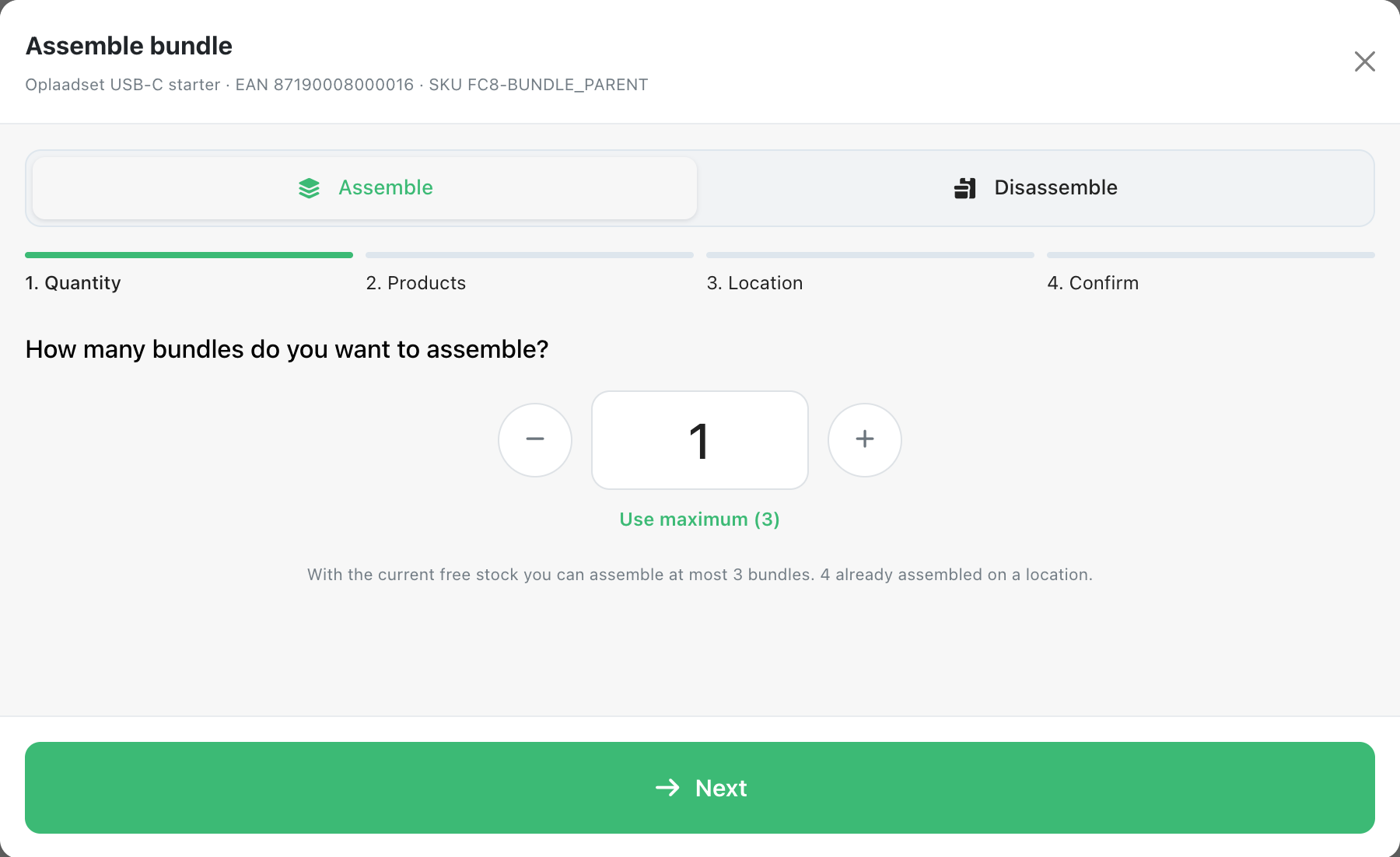
Quantity: indique cuántos bundles quiere montar. ChannelDock muestra el máximo posible con el stock libre actual. Haga clic en Use maximum para usarlo y después en Next.
-
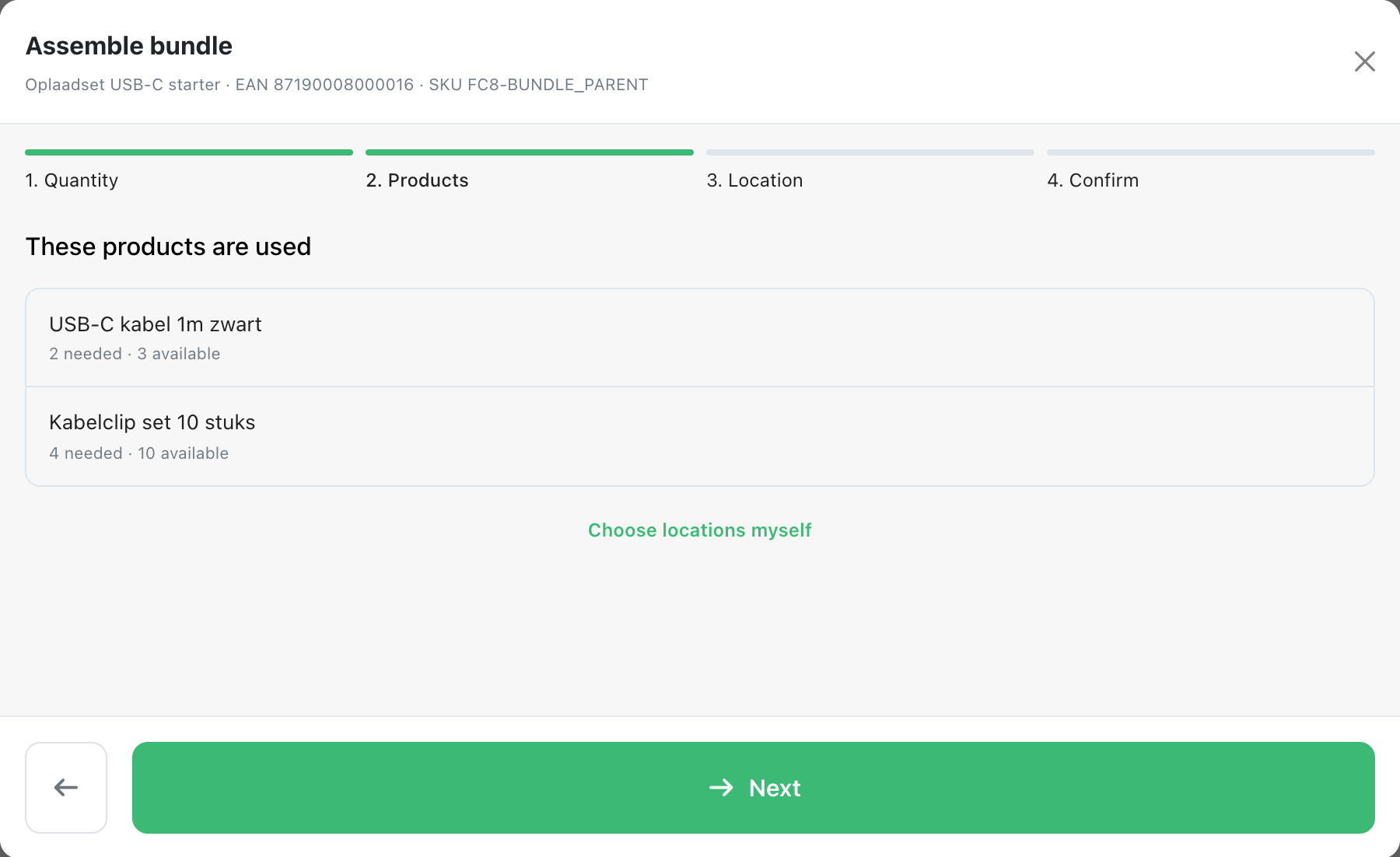
Products: compruebe qué productos se usan y cuántos hacen falta de cada uno. ChannelDock los toma automáticamente de sus ubicaciones: primero la fecha de caducidad más próxima, y las ubicaciones de almacenamiento antes que las de picking. Si prefiere elegir usted las ubicaciones, haga clic en Choose locations myself. Haga clic en Next.
-
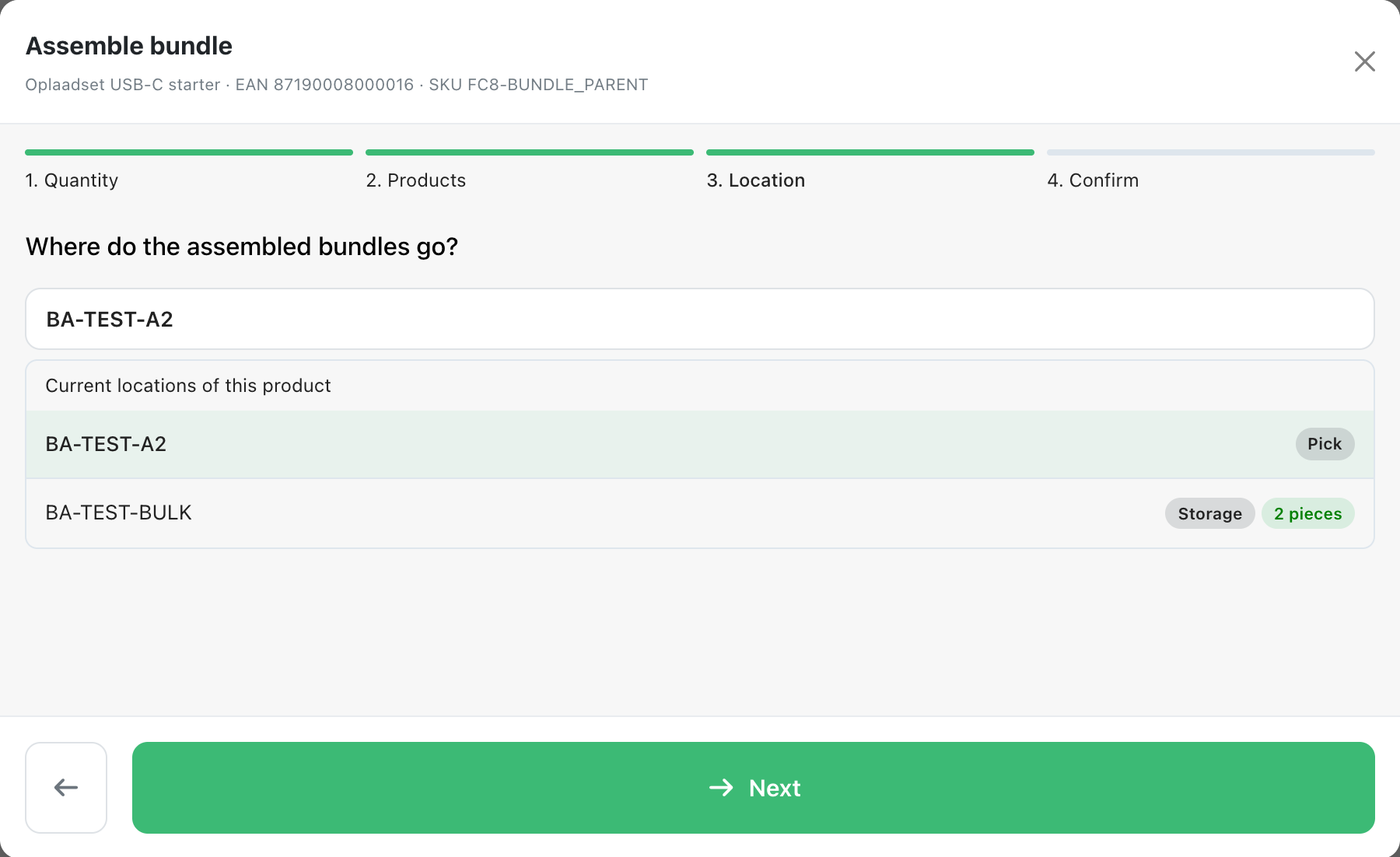
Location: elija dónde van los bundles montados. Primero aparecen las ubicaciones actuales de este bundle. También puede buscar otra ubicación. Haga clic en Next.
-
Confirm: compruebe los bundles, la ubicación y los productos que se descuentan. Haga clic en Assemble 2 bundles (el botón muestra su cantidad) para terminar.
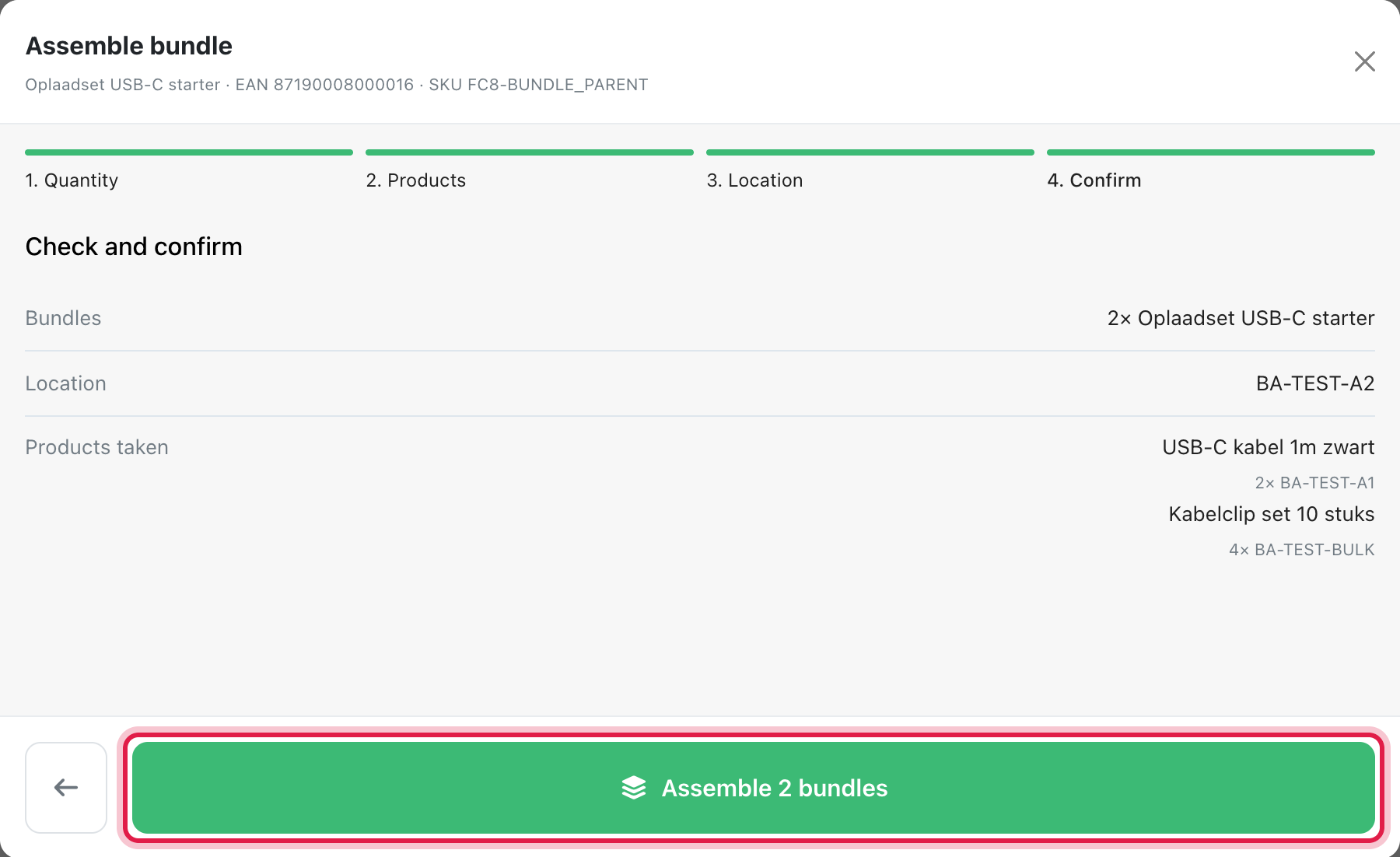
Los productos se descuentan de sus ubicaciones y los bundles se añaden a la ubicación elegida. Ambos aparecen en el registro de inventario con la misma referencia, por ejemplo BA-261022-3F9A. Si los productos tienen fecha de caducidad, los bundles montados reciben la más próxima.
Desmontar bundles
¿Vuelve a necesitar los productos por separado? Desmonte los bundles.
-
Abra el bundle y haga clic en Assemble bundle. Elija Disassemble arriba. Esta pestaña solo aparece si el bundle tiene stock montado.
-
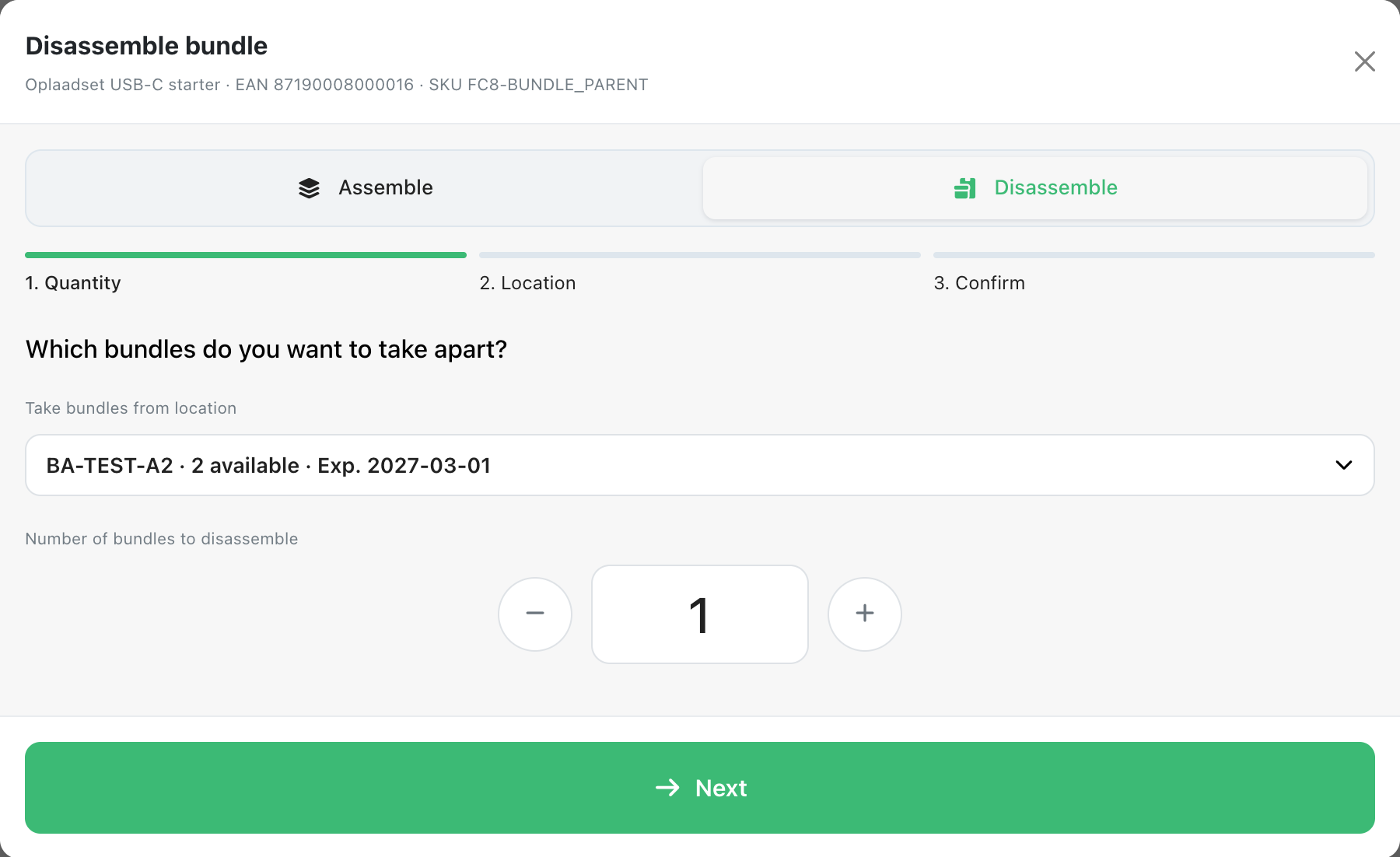
Quantity: elija la ubicación de la que toma los bundles y cuántos bundles quiere desmontar. Haga clic en Next.
-
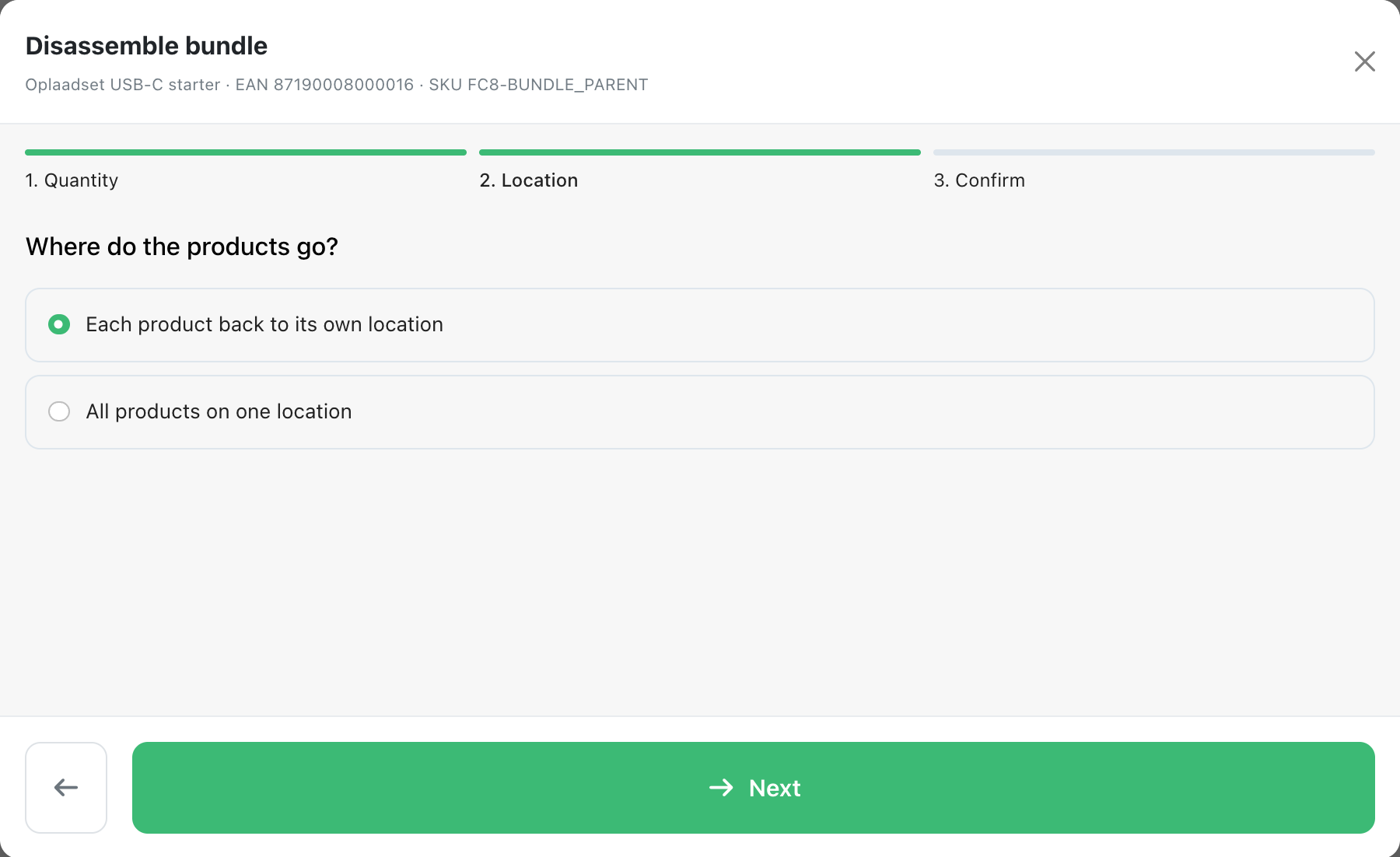
Location: elija adónde van los productos. Con Each product back to its own location, cada producto vuelve a una ubicación donde ya está. Con All products on one location, elige una sola ubicación para todos. Haga clic en Next.
-
Confirm: compruebe y haga clic en Disassemble 1 bundle (el botón muestra su cantidad).
Al desmontar, la referencia en el registro de inventario empieza por BD-.
Stock de un bundle montado
- El stock disponible del bundle es lo que aún puede montar con los productos, más los bundles montados que todavía no están reservados para un pedido.
- Un bundle solo recibe stock en una ubicación mediante Assemble bundle. No puede añadir una ubicación de stock a un bundle ni aumentar su stock a mano.
- Sí puede mover bundles montados a otra ubicación y reducir su stock, por ejemplo después de un recuento.
- Mientras un bundle tenga stock montado, no puede cambiar sus productos ni desactivar Product is a bundle. Desmonte primero los bundles.
Preparación y embalaje
Cuando se pide un bundle, ChannelDock comprueba por línea de pedido si hay suficientes bundles montados para la línea entera:
- Suficientes: la línea se prepara como bundles montados desde su ubicación.
- No suficientes: toda la línea se prepara como productos por separado. Una línea nunca mezcla bundles montados con productos por separado.
Los pedidos más antiguos reciben primero los bundles montados. Si una línea no cabe, una línea posterior y más pequeña aún puede usarlos. Por ejemplo, con 3 bundles montados: un pedido de 2 recibe bundles montados, el siguiente pedido de 2 recibe productos por separado y el siguiente pedido de 1 vuelve a recibir un bundle montado.
En la pantalla de embalaje, el albarán y la lista de picking, un bundle montado es una sola línea con el EAN y la ubicación del bundle. Escanea el código de barras del bundle en lugar de los productos. En un centro de fulfillment, Report broken item en esa línea da de baja el bundle montado, no sus productos.
Desactivarlo
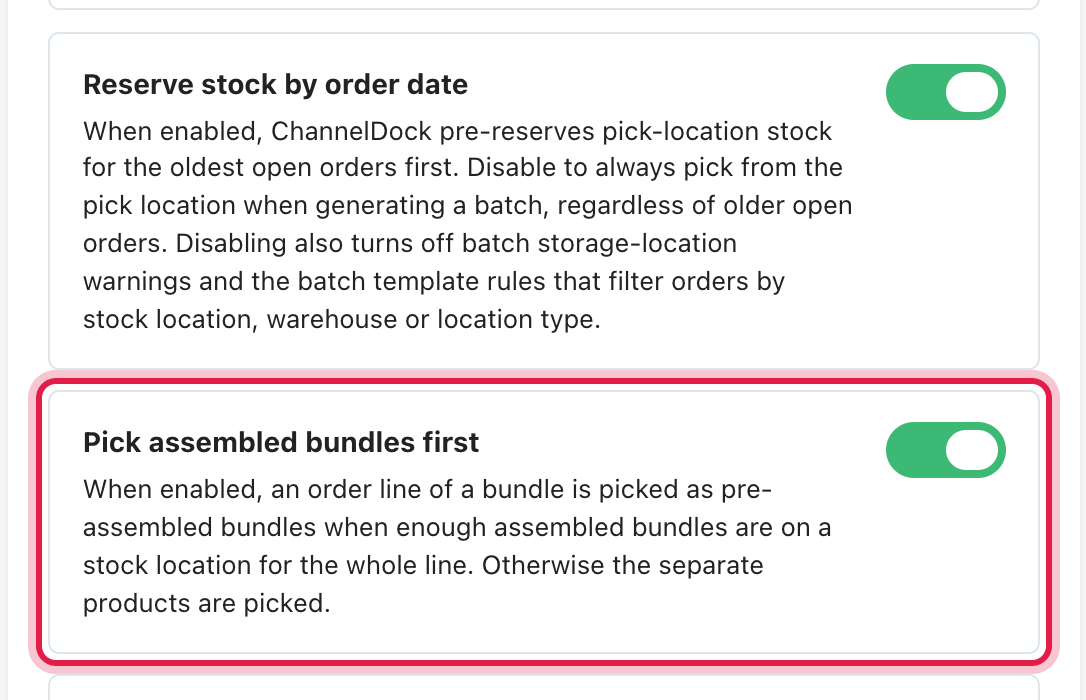
El ajuste Pick assembled bundles first está activado por defecto. Si lo desactiva, los pedidos nuevos vuelven a prepararse como productos por separado. Los pedidos que ya se prepararon como bundles montados siguen igual.
- Vendedores: Settings > General settings, tarjeta Stock settings.
- Centros de fulfillment: Settings > Account, tarjeta Stock & orders.
Devoluciones y facturación
- Un bundle devuelto vuelve al stock como sus productos por separado, también si se envió como bundle montado.
- La facturación de fulfillment sigue contando un bundle montado como sus productos por separado, igual que un bundle que se prepara como productos por separado.
Was this helpful?