Bundles auf einem Lagerplatz zusammenstellen
Last updated
Ein Bundle hat in ChannelDock normalerweise keinen eigenen Bestand. Sein Bestand wird aus den enthaltenen Produkten berechnet, und wenn ein Bundle bestellt wird, werden die einzelnen Produkte gepickt. Wie Sie ein Bundle anlegen, lesen Sie in Inventar durch Produktbündel automatisieren.
Manche Sets packen Sie besser im Voraus: eine Geschenkbox, ein Starterkit oder ein Set, das Sie häufig verkaufen. Mit Assemble bundle stellen Sie aus den Produkten fertige Bundles zusammen und legen sie auf einen Lagerplatz. Bestellungen werden danach zuerst aus diesen Bundles gepickt, sodass der Picker eine Box nimmt statt aller Einzelteile.
Das funktioniert für Verkäufer und für Fulfillment-Center gleich.
Bevor Sie beginnen
- Das Produkt ist ein Bundle mit mindestens einem Produkt auf dem Tab Bundle.
- Die Produkte im Bundle haben Bestand auf einem Lagerplatz.
- Nur freier Bestand zählt. Bestand, der für offene Bestellungen reserviert ist, kann nicht für Bundles verwendet werden.
Bundles zusammenstellen
-
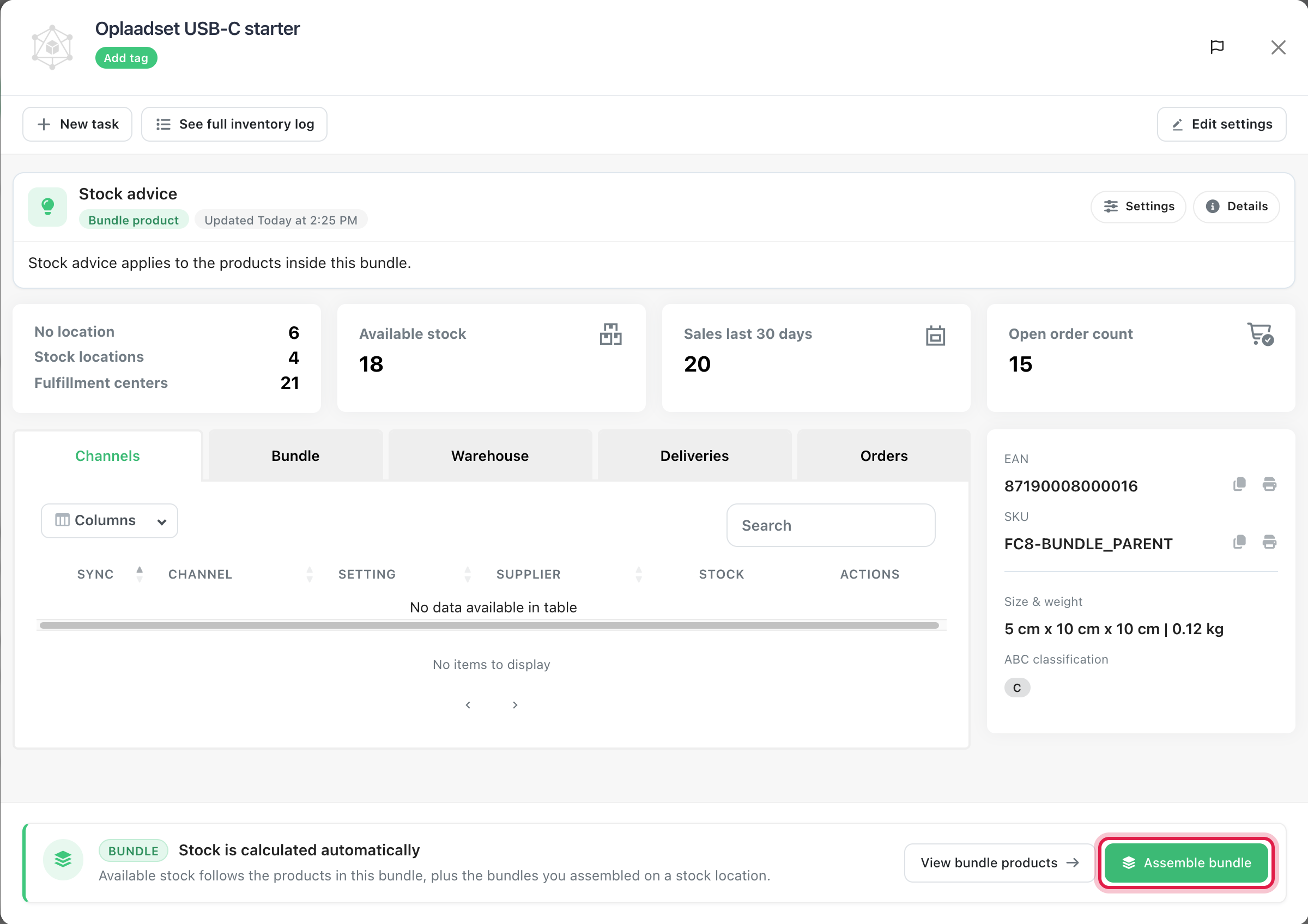
Öffnen Sie das Bundle im Produktfenster. Klicken Sie unten auf Assemble bundle.
-
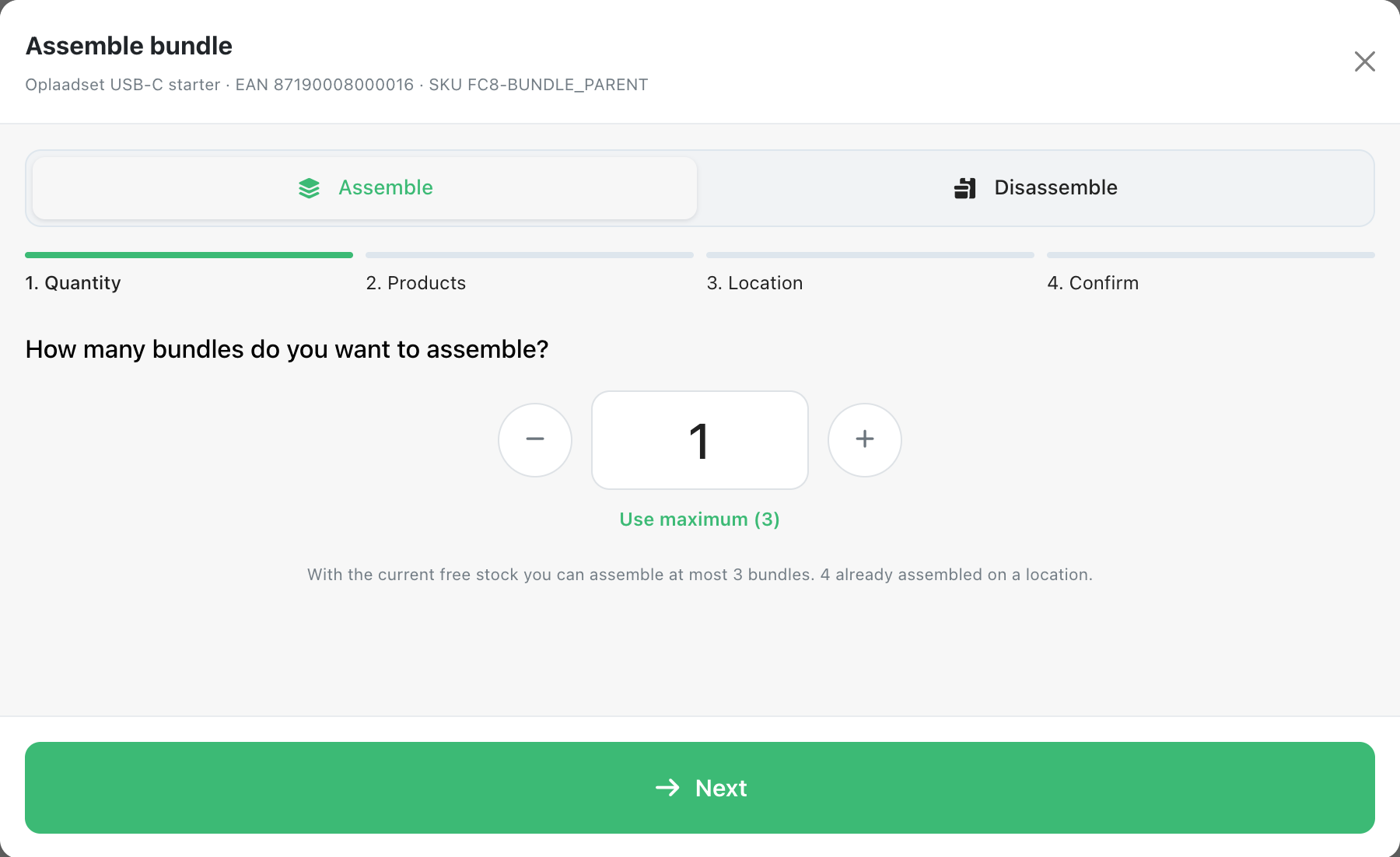
Quantity: Geben Sie ein, wie viele Bundles Sie zusammenstellen möchten. ChannelDock zeigt das Maximum, das mit dem aktuellen freien Bestand möglich ist. Klicken Sie auf Use maximum, um es zu übernehmen, und dann auf Next.
-
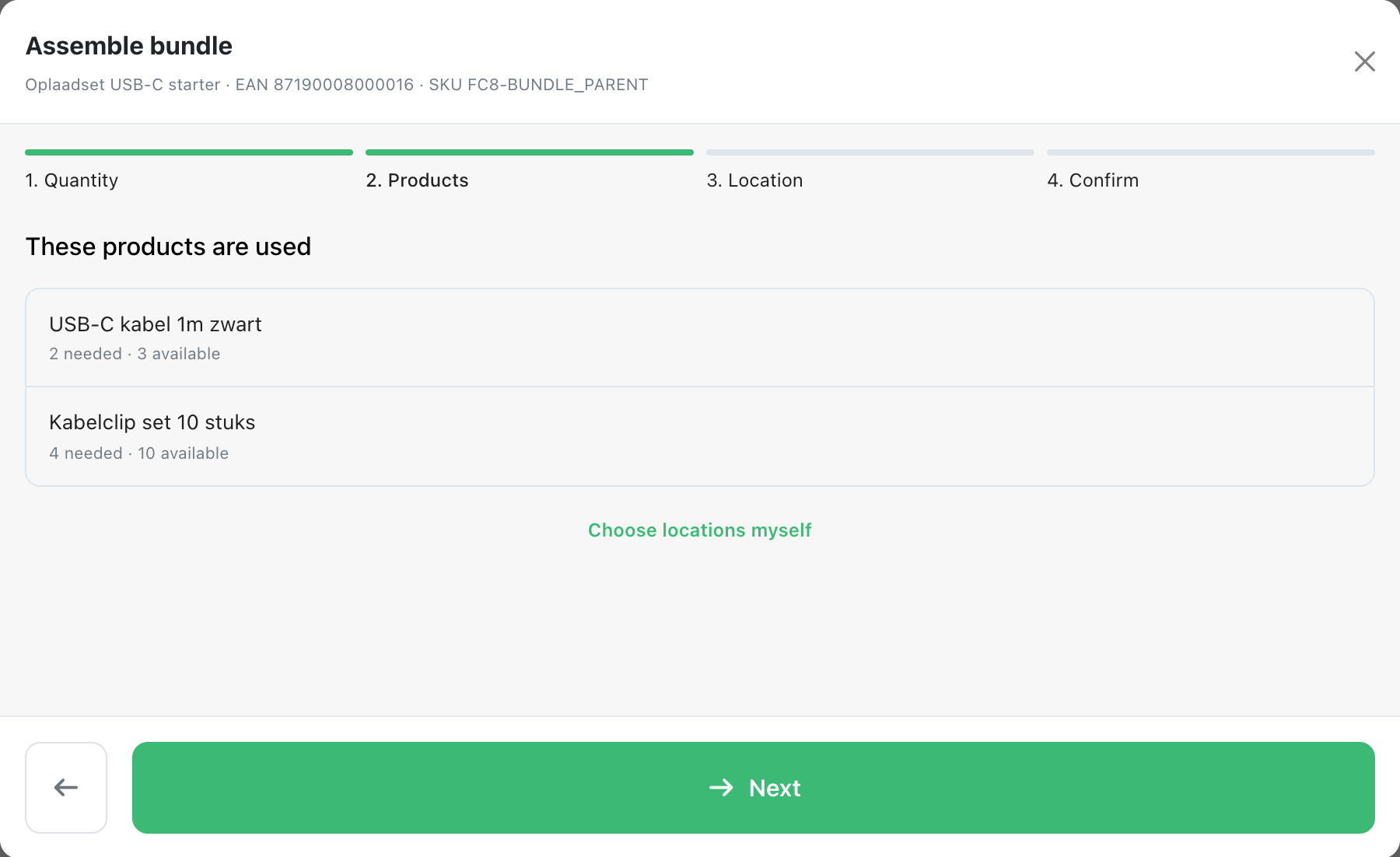
Products: Prüfen Sie, welche Produkte verwendet werden und wie viele jeweils nötig sind. ChannelDock nimmt sie automatisch von ihren Lagerplätzen: zuerst das früheste Ablaufdatum, und Lagerplätze vom Typ Storage vor Pick-Plätzen. Wenn Sie die Plätze selbst wählen möchten, klicken Sie auf Choose locations myself. Klicken Sie auf Next.
-
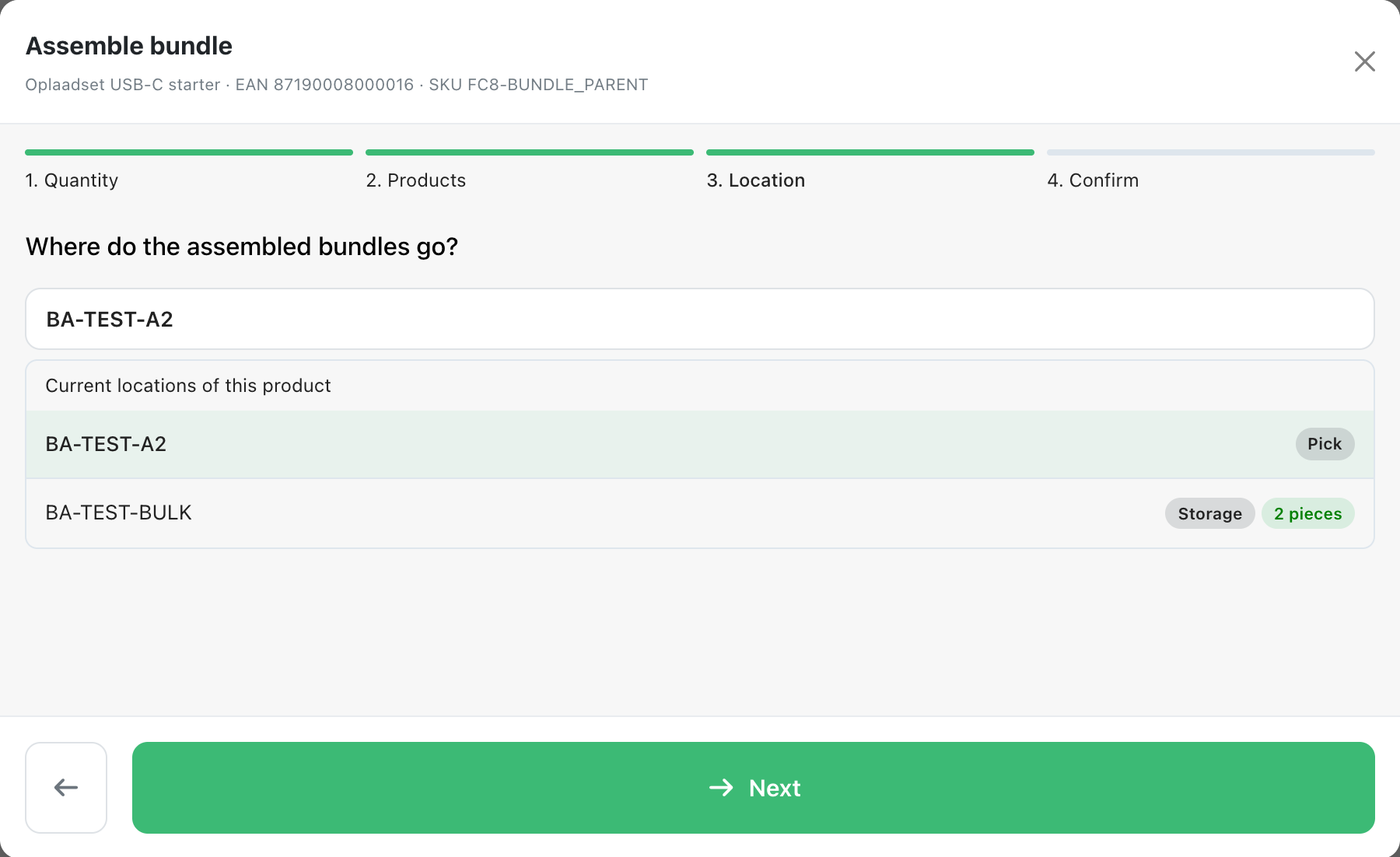
Location: Wählen Sie, wohin die zusammengestellten Bundles kommen. Die aktuellen Lagerplätze dieses Bundles stehen oben. Sie können auch nach einem anderen Lagerplatz suchen. Klicken Sie auf Next.
-
Confirm: Prüfen Sie die Bundles, den Lagerplatz und die Produkte, die abgebucht werden. Klicken Sie zum Abschluss auf Assemble 2 bundles (die Schaltfläche zeigt Ihre Anzahl).
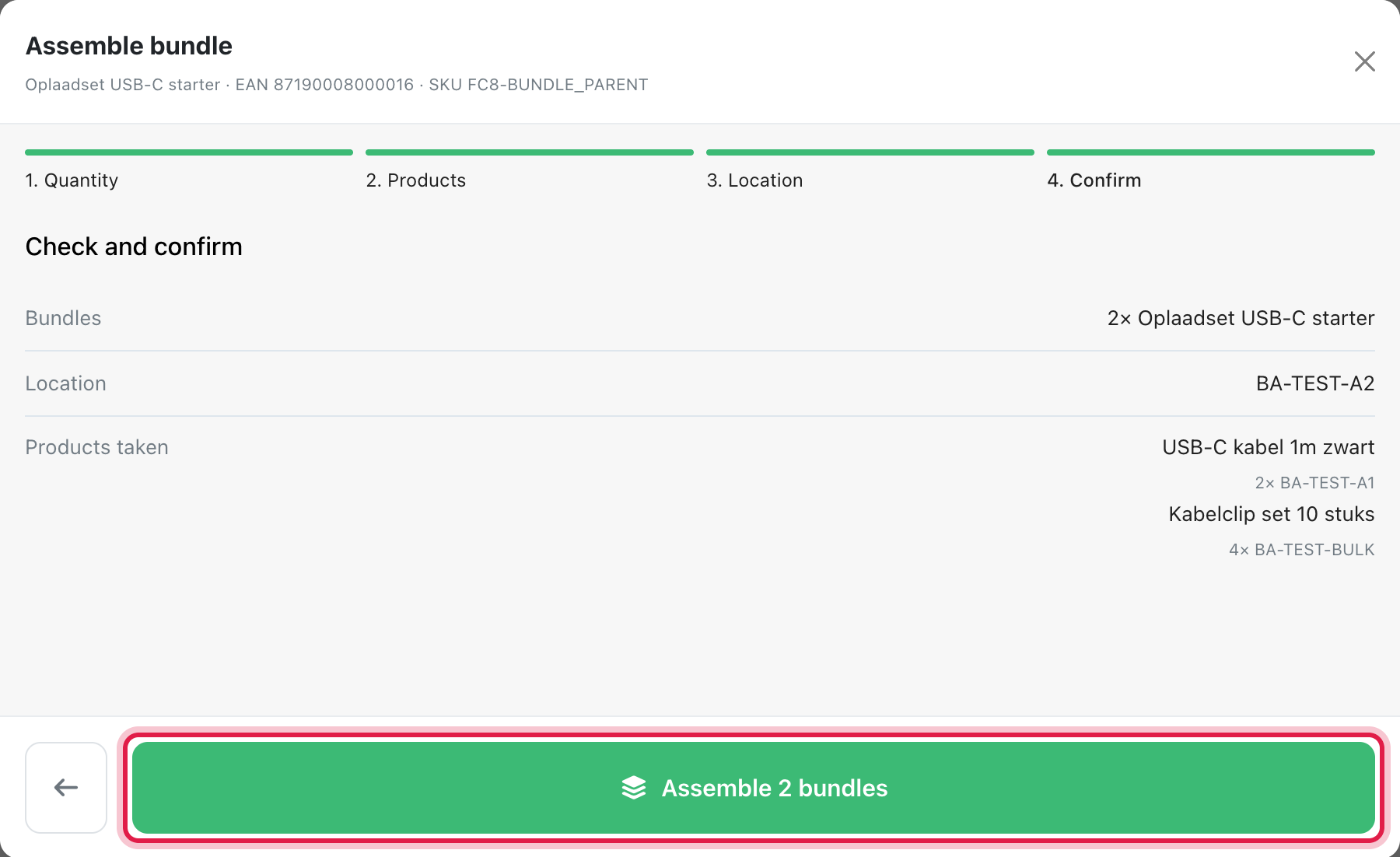
Die Produkte werden von ihren Lagerplätzen abgebucht und die Bundles auf dem gewählten Lagerplatz eingebucht. Beides steht im Bestandsprotokoll mit derselben Referenz, zum Beispiel BA-261022-3F9A. Haben die Produkte ein Ablaufdatum, erhalten die Bundles das früheste davon.
Bundles auflösen
Brauchen Sie die einzelnen Produkte wieder? Dann lösen Sie die Bundles auf.
-
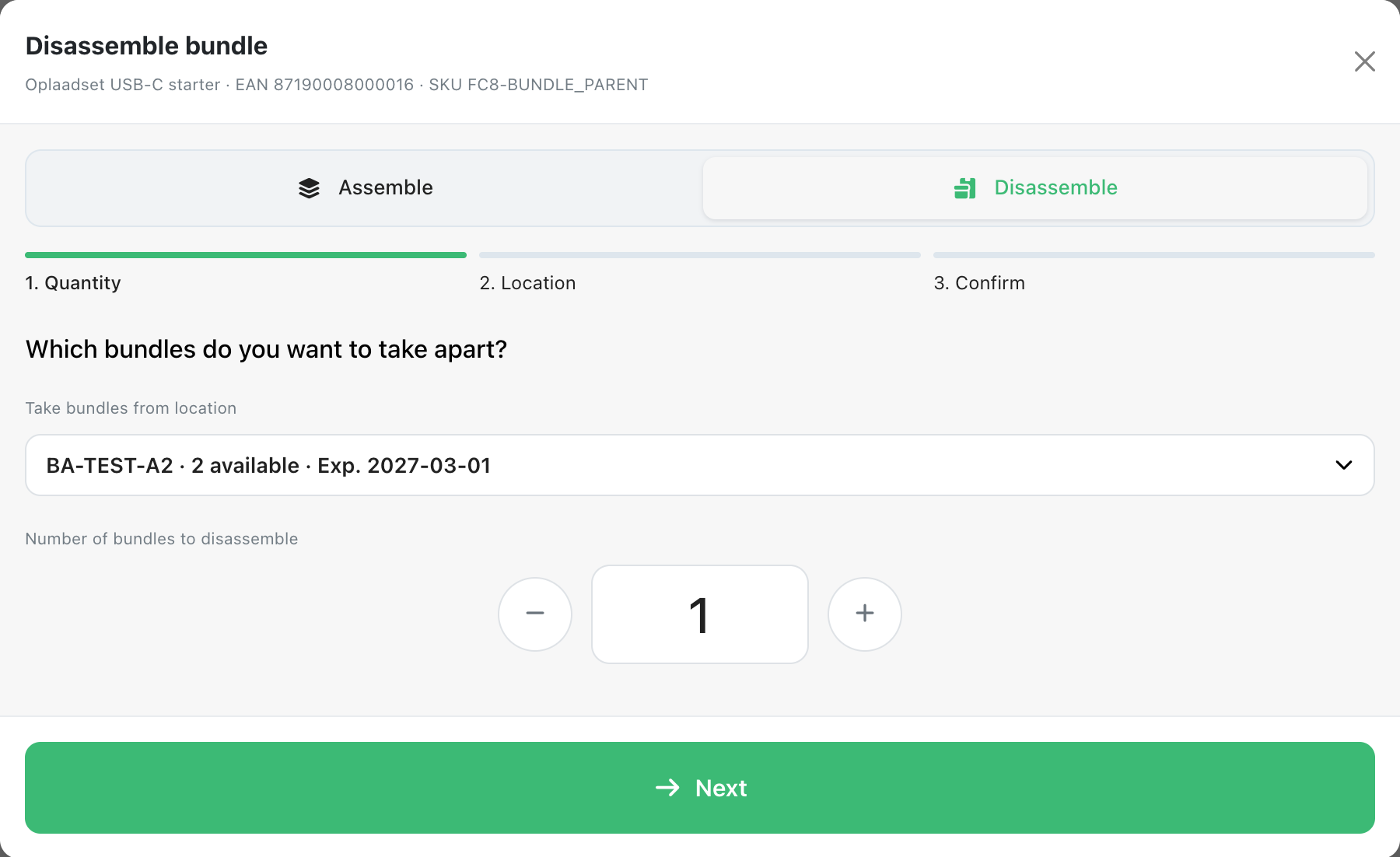
Öffnen Sie das Bundle und klicken Sie auf Assemble bundle. Wählen Sie oben Disassemble. Dieser Tab erscheint nur, wenn das Bundle zusammengestellten Bestand hat.
-
Quantity: Wählen Sie den Lagerplatz, von dem Sie die Bundles nehmen, und wie viele Bundles Sie auflösen möchten. Klicken Sie auf Next.
-
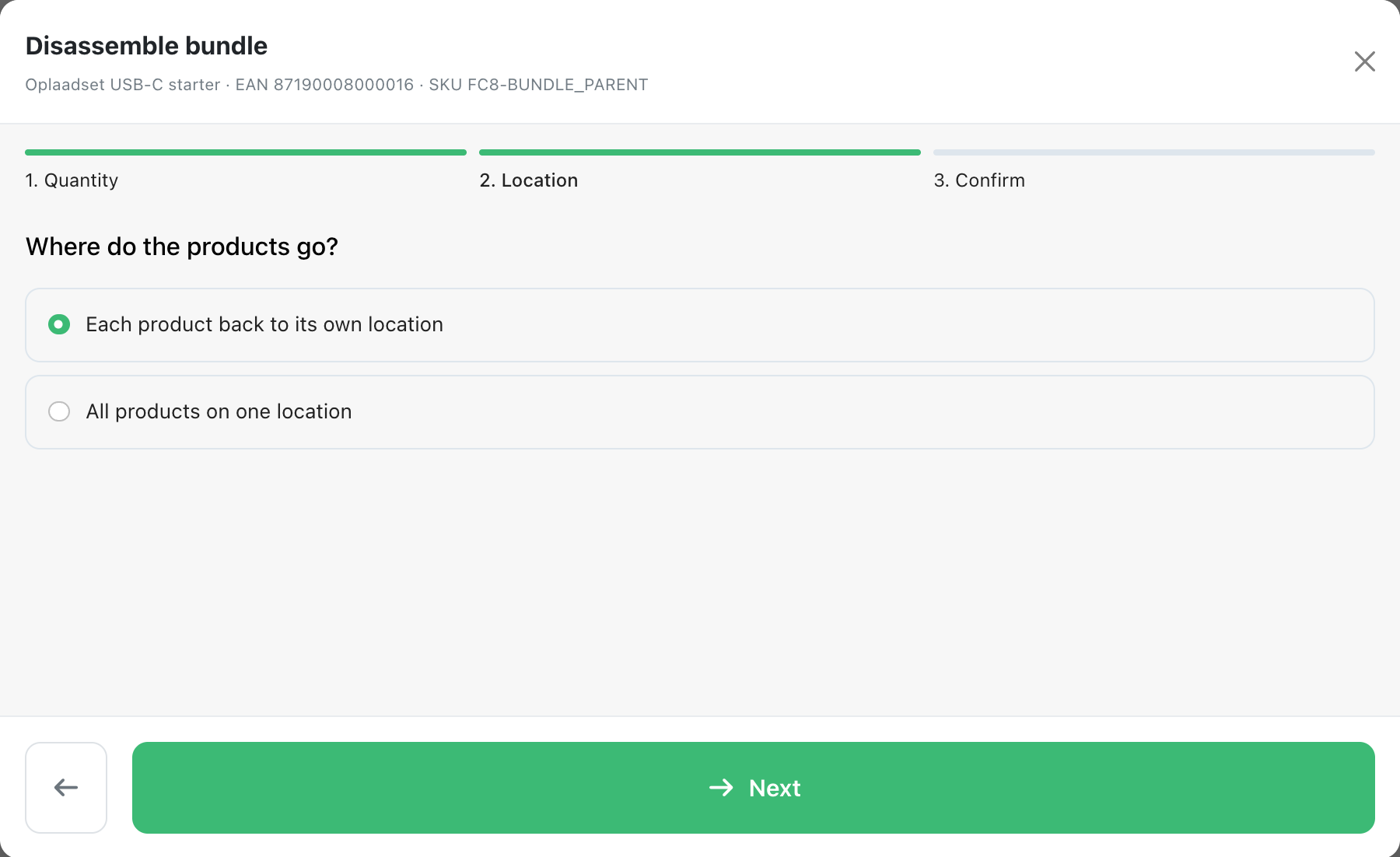
Location: Wählen Sie, wohin die Produkte kommen. Mit Each product back to its own location kommt jedes Produkt auf einen Lagerplatz, auf dem es bereits liegt. Mit All products on one location wählen Sie einen Lagerplatz für alle. Klicken Sie auf Next.
-
Confirm: Prüfen Sie alles und klicken Sie auf Disassemble 1 bundle (die Schaltfläche zeigt Ihre Anzahl).
Die Referenz im Bestandsprotokoll beginnt beim Auflösen mit BD-.
Bestand eines zusammengestellten Bundles
- Der verfügbare Bestand des Bundles ist das, was Sie noch aus den Produkten zusammenstellen können, plus die zusammengestellten Bundles, die noch nicht für eine Bestellung reserviert sind.
- Ein Bundle erhält nur über Assemble bundle Bestand auf einem Lagerplatz. Sie können einem Bundle keinen Lagerplatz hinzufügen und seinen Bestand nicht manuell erhöhen.
- Sie können zusammengestellte Bundles auf einen anderen Lagerplatz umlagern und ihren Bestand verringern, zum Beispiel nach einer Inventur.
- Solange ein Bundle zusammengestellten Bestand hat, können Sie seine Produkte nicht ändern und Product is a bundle nicht ausschalten. Lösen Sie die Bundles zuerst auf.
Picken und Packen
Wird ein Bundle bestellt, prüft ChannelDock pro Bestellposition, ob genug zusammengestellte Bundles für die ganze Position vorhanden sind:
- Genug: Die Position wird als zusammengestellte Bundles von deren Lagerplatz gepickt.
- Nicht genug: Die ganze Position wird als einzelne Produkte gepickt. Eine Position mischt nie zusammengestellte Bundles mit einzelnen Produkten.
Ältere Bestellungen erhalten die zusammengestellten Bundles zuerst. Passt eine Position nicht, kann eine spätere, kleinere Position sie trotzdem nutzen. Ein Beispiel mit 3 zusammengestellten Bundles: Eine Bestellung über 2 erhält zusammengestellte Bundles, eine Bestellung über 2 danach erhält einzelne Produkte, und eine Bestellung über 1 danach erhält wieder ein zusammengestelltes Bundle.
Auf dem Packbildschirm, dem Lieferschein und der Pickliste ist ein zusammengestelltes Bundle eine Zeile mit der EAN und dem Lagerplatz des Bundles. Sie scannen den Barcode des Bundles statt der Produkte. In einem Fulfillment-Center bucht Report broken item auf dieser Zeile das zusammengestellte Bundle ab, nicht seine Produkte.
Ausschalten
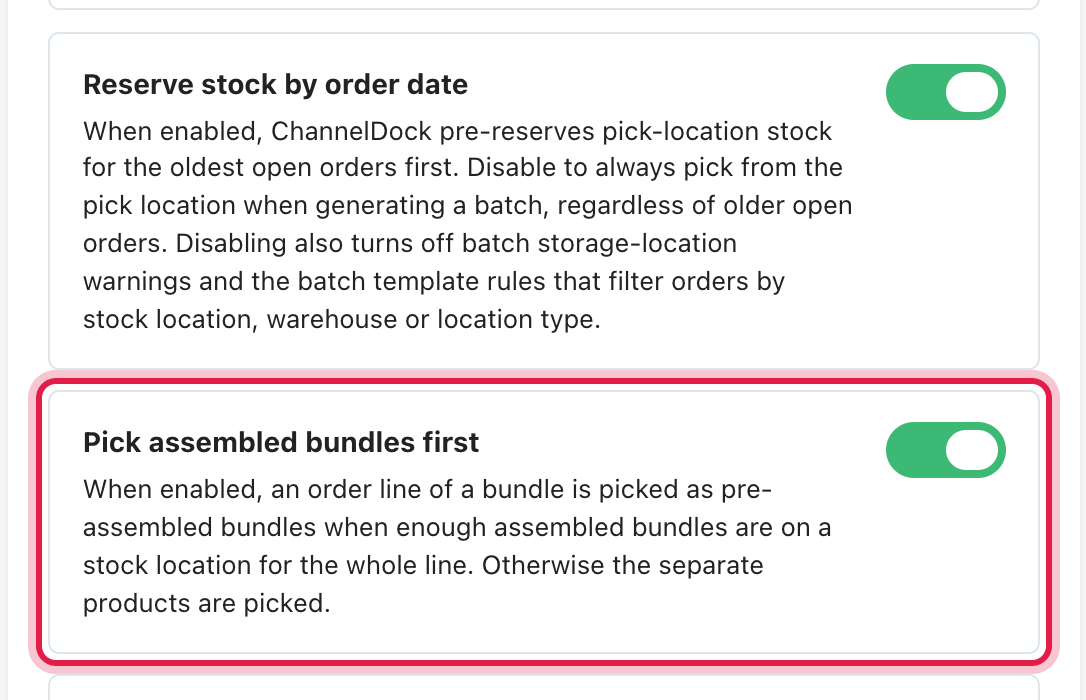
Die Einstellung Pick assembled bundles first ist standardmäßig aktiviert. Wenn Sie sie ausschalten, werden neue Bestellungen wieder als einzelne Produkte gepickt. Bestellungen, die bereits als zusammengestellte Bundles gepickt wurden, bleiben so.
- Verkäufer: Settings > General settings, Karte Stock settings.
- Fulfillment-Center: Settings > Account, Karte Stock & orders.
Retouren und Abrechnung
- Ein zurückgesendetes Bundle geht als einzelne Produkte zurück auf Lager, auch wenn es als zusammengestelltes Bundle versendet wurde.
- Die Fulfillment-Abrechnung zählt ein zusammengestelltes Bundle weiterhin als seine einzelnen Produkte, genau wie ein Bundle, das als einzelne Produkte gepickt wird.
Was this helpful?